

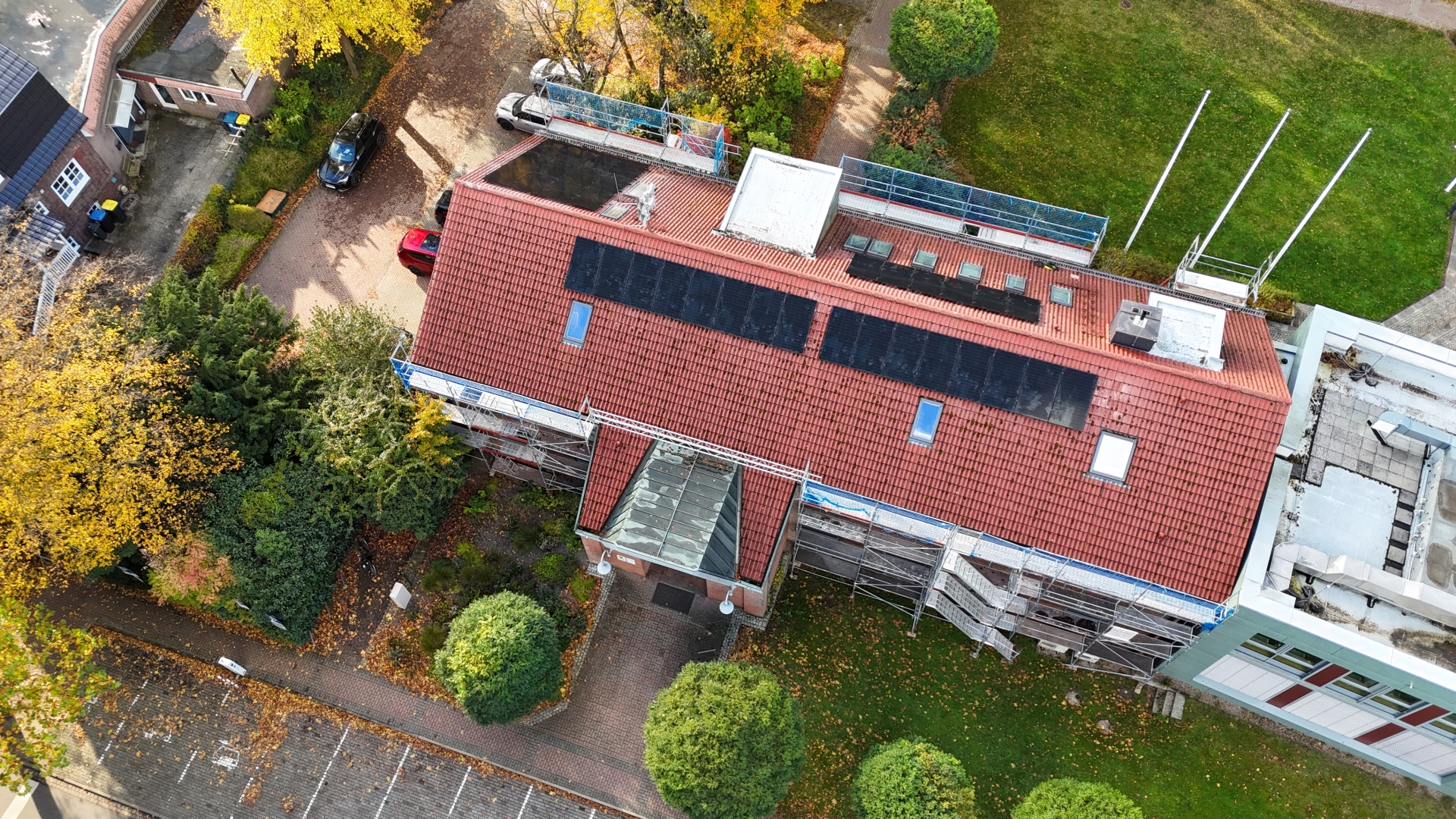
Rathausplatz im Sommer. Im Hinergrund ist das Rathaus zu sehen.

Zur Information:

Während der Öffnungszeit am Donnerstag von 15:00 Uhr bis 18:00 Uhr ist keine Terminvereinbarung vorab erforderlich.

Rathaus im Sommer. Im Vordergrund ist ein Fahrrad angeschlossen
Ein Kunstwerk steht vor einem Fahrradständer

Herzliche Glückwünsche zur Wahl von Bürgervorsteher Axel Pitschmann und der 1. stellvertretenden Bürgermeisterin Dr. Andrea Schmolling
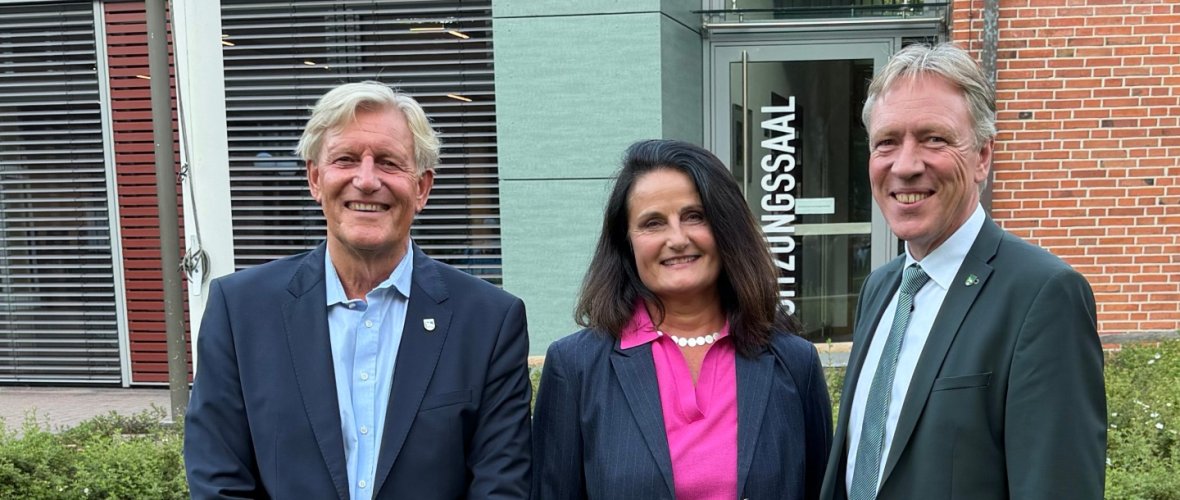

Dr.Schmolling,Pitschmann,Bitzer


Liebe Bürgerinnen und Bürger,

in der Sitzung der Gemeindevertretung am 25. August 2026, wurden zwei zentrale Führungsämter unserer Gemeinde neu besetzt. Die Gemeindevertretung wählte Herrn Axel Pitschmann zum neuen Bürgervorsteher der Gemeinde Großhansdorf. Herr Pitschmann, der bislang als 1. stellvertretender Bürgermeister eng in die Leitungsaufgaben eingebunden war, übernimmt damit die höchste repräsentative Aufgabe für unsere Gemeinde. Seine bisherige Position übernimmt Frau Dr. Andrea Schmolling als 1. stellvertretende Bürgermeisterin.

Beide Kandidaten wurden von der CDU, der stärksten Fraktion in der Gemeindevertretung, vorgeschlagen. Ihr gebundenes Vorschlagsrecht unterstreicht die demokratische Legitimation der Wahl. Beide verfügen über vielschichtige und langjährige kommunalpolitische Erfahrung - die einstimmigen Wahlergebnisse bestätigen das große Vertrauen in ihre Arbeit. Sie stehen für eine Amtsführung, die die Interessen aller Bürgerinnen und Bürger in den Mittelpunkt stellt, den respektvollen Parteien- und Fraktionsdialog pflegt und als verlässliches Bindeglied zwischen Verwaltung, Politik sowie den Bürgerinnen und Bürgern wirkt. Gemeinsam blicken wir voller Zuversicht auf die künftige Zusammenarbeit – im Dienste unserer Gemeinde Großhansdorf. Im Namen der gesamten Gemeindeverwaltung und persönlich gratulieren wir Axel Pitschmann und Dr. Andrea Schmolling herzlich zu ihrer Wahl. Für ihre verantwortungsvollen Aufgaben wünschen wir ihnen viel Erfolg, Schaffenskraft und eine glückliche Hand.


Aktuelle News

Zum News-Archiv 


Bekanntmachungen der Gemeinde Großhansdorf

0
Waldreitersaal mit Kirschblättern

Leben in Großhansdorf

Eine bemerkenswert schöne Gegend

Jetzt entdecken

Sitzungstermine der Gemeindevertretung und Ausschüssen


Keine Sitzungstermine gefunden.

Hilfe zur Barrierefreiheit

  • Allgemein

    Wir sind bemüht, unsere Webseiten barrierefrei zugänglich zu gestalten. Details hierzu finden Sie in unserer Erklärung zur Barrierefreiheit. Verbesserungsvorschläge können Sie uns über unser Feedback-Formular Barriere melden zukommen lassen.

  • Schriftgröße

    Um die Schriftgröße anzupassen, verwenden Sie bitte folgende Tastenkombinationen:

    Größer

    command
    +

    Kleiner

    command

    Größer

    Strg
    +

    Kleiner

    Strg
  • Tastaturnavigation

    Verwenden Sie TAB und SHIFT + TAB, um durch nächste / vorherige Links, Formularelemente und Schaltflächen zu navigieren.

    Verwenden Sie ENTER, um Links zu öffnen und mit Elementen zu interagieren.

  • Kontrastmodus

    Drücken Sie die folgende Tastenkombination, um den Kontrast zu verringern bzw. zu vergrößern:

    Vergrößern

    control
    option
    command
    .

    Verringern

    control
    option
    command
    ,
    Hinweis: Die Kurzbefehle müssen in den Systemeinstellungen des Betriebssystems aktiviert sein.

    Drücken Sie die linke ALT-TASTE + linke UMSCHALTTASTE + DRUCK, um den Modus für hohen Kontrast schnell ein- oder auszuschalten.

  • Farben umkehren

    Drücken Sie folgende Tastenkombination, um die Farbumkehrung ein- und auszuschalten:

    control
    option
    command
    8
    Hinweis: Die Kurzbefehle müssen in den Systemeinstellungen des Betriebssystems aktiviert sein.

    Aktivieren Sie zuerst die Bildschirmlupe und schalten Sie dann die Farbumkehrung mit folgenden Tastenkombinationen ein und aus:

    1. Bildschirmlupe

    +

    2. Farben umkehren

    Strg
    Alt
    I
  • Bildschirmlupe

    Drücken sie folgende Tastenkombinationen, um die Bildschirmlupe zu verwenden:

    Ein-/ausschalten

    option
    command
    8

    Ansicht vergrößern

    option
    command
    =

    Ansicht verkleinern

    option
    command
    Hinweis: Die Kurzbefehle müssen in den Systemeinstellungen des Betriebssystems aktiviert sein.

    Einschalten / Ansicht vergrößern

    +

    Ansicht verkleinern